이 글 하나로 구글 기프트카드 사용방법을 구매부터 활성화까지 순서대로 정리해 드릴게요. 미리 답부터 말씀드리면, 편의점이나 온라인에서 카드를 산 다음 play.google.com/redeem 사이트나 Google Play 앱의 코드 사용 메뉴에서 16자리 코드를 입력하면 그걸로 끝이에요.
다만 구글 기프트카드는 등록 조건이 꽤 깐깐한 편이에요. 구매한 국가와 구글 계정의 국가 설정이 어긋나 있으면 코드 입력까지 다 해놓고도 등록이 안 되는 경우가 생각보다 많더라고요.
그래서 이번 글에서는 구매 가능한 금액대와 판매처, 활성화 절차, 그리고 등록할 때 자주 걸리는 오류까지 한 번에 묶어서 짚어볼게요.
- 구글 기프트카드는 Google Play 기프트 카드를 줄여 부르는 말로, 신용카드 없이 디지털 콘텐츠를 살 수 있는 선불 카드예요
- 편의점·대형마트에서 실물 카드를 사거나, 이메일·문자로 받는 디지털 코드 형태로도 구매할 수 있어요
- 활성화는 웹사이트나 Google Play 앱의 코드 사용 메뉴에서 16자리 코드를 입력하는 방식이에요
- 구매한 국가와 구글 계정 국가가 다르면 등록이 막히니 이 조건부터 확인해 두세요
구글 기프트카드란, 충전형 디지털 상품권
구글 기프트카드의 정식 명칭은 Google Play 기프트 카드예요. 카테고리로 보면 선불형 디지털 크레딧, 쉽게 말해 미리 돈을 충전해 두는 상품권이라는 큰 틀에 속하는데, 이런 결제 수단 자체를 상품권이라고 부르기도 해요.
구글 플레이 스토어 안에서만 쓸 수 있다는 점이 특징이고, 신용카드나 체크카드가 없어도 디지털 콘텐츠를 결제할 수 있게 해 주는 역할을 해요. 판매되는 금액권 구성은 생각보다 세분화돼 있어서, 아래 표로 정리해 봤어요.
원하는 금액을 그때그때 골라 살 수 있다는 점에서, 매달 일정 금액을 정해두고 쓰는 용돈 개념으로 활용하는 분들도 많아요.
구매는 이렇게 진행하세요 — 오프라인과 온라인
구글 기프트카드 구매 경로는 크게 둘로 나뉘어요. 실물 카드를 사는 오프라인 방식과, 코드만 전달받는 온라인 방식이에요.
- GS25, CU, 세븐일레븐 등 편의점
- 대형마트 계산대 또는 상품권 코너
- 결제 즉시 점원이 포스기에서 활성화 처리
- 이메일·문자로 디지털 코드 수신
- 온라인 쇼핑몰에서 즉시 구매 가능
- 실물 없이 코드만 전달받아 바로 등록
활성화(등록), 세 단계면 충분합니다
공식 등록 경로는 두 가지예요. 하나는 웹 브라우저, 다른 하나는 안드로이드 기기의 Google Play 앱이에요. 둘 중 편한 쪽을 고르면 되는데, 절차는 거의 비슷해요.
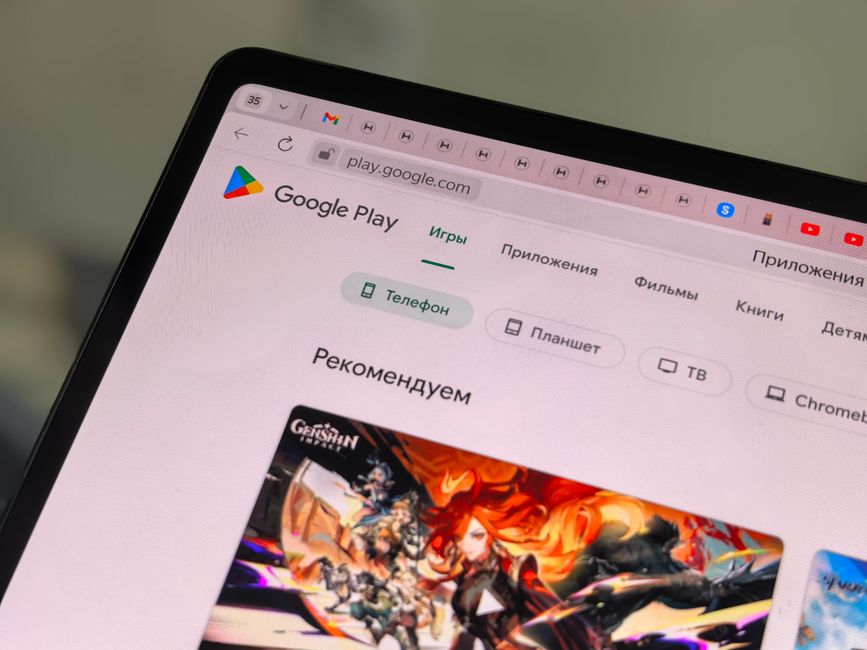
- 1경로 접속PC나 모바일 브라우저라면 play.google.com/redeem에 접속하고, 안드로이드라면 Play 앱 프로필 탭에서 결제 및 정기결제 메뉴로 들어가요
- 2코드 입력카드 뒷면 은박을 긁어 나온 16자리 영숫자 코드를 입력해요. 디지털 코드는 자릿수가 조금 다를 수 있어요
- 3계정 확인 후 사용코드가 등록될 구글 계정을 한 번 더 확인하고 사용 버튼을 눌러요. 누르는 순간 잔액이 바로 반영돼요
생각보다 간단하죠. 다만 이 세 단계 중 두 번째와 세 번째 사이에서 오류가 자주 나는데, 이유는 뒤에서 따로 짚어볼게요.
등록한 금액은 어디에 쓸 수 있을까요?
구글 기프트카드로 충전된 금액은 구글 플레이 안에서 파는 콘텐츠라면 거의 다 쓸 수 있어요.
- 유료 앱·게임 구매
- 게임 내 아이템 같은 인앱 결제
- 영화·전자책·음악 콘텐츠 구매
- YouTube Premium 같은 구독 서비스 결제
- Google Play에서 판매하는 디지털 콘텐츠 전반
특히 자녀 계정의 게임 결제나 구독료 결제용으로 미리 충전해 두는 용도로도 많이 쓰여요.
등록이 막히는 자주 겪는 오류
구글 기프트카드 등록 과정에서 가장 많이 걸리는 지점을 정리해 봤어요.
- Q등록한 뒤에 환불이나 현금화가 되나요?
- A공식 안내 기준으로 한 번 등록된 기프트 코드는 현금 환불이 되지 않고, 타인에게 양도하는 것도 어려워요. 등록 전 영수증과 코드는 꼭 보관해 두세요.
- Q해외에서 산 카드도 한국 계정에 등록할 수 있나요?
- A카드는 구매한 국가의 통화 계정에서만 쓸 수 있어요. 해외에서 산 카드를 한국 계정에 등록하면 국가 불일치 오류가 나니, 한국에서 발급된 카드는 한국 구글 계정에서만 등록해야 해요.
- Q카드 뒷면 코드가 잘 안 보이는데 어떻게 해야 하나요?
- A스크래치 부분이 손상됐다면 구매 영수증을 들고 구매처에 문의하는 게 가장 빠르고, 디지털 코드라면 이메일 원문을 다시 한번 확인해 보세요.
- 구매 전 판매처가 편의점이나 공식 온라인몰인지 확인했나요
- 카드 뒷면 16자리 코드와 구매 영수증을 보관해 두었나요
- 등록할 구글 계정의 국가 설정이 카드 구매 국가와 같은지 확인했나요
- play.google.com/redeem이나 Play 앱 코드 사용 메뉴에서 등록을 마쳤나요
구글 기프트카드 사용방법은 결국 구매 경로 하나, 등록 경로 둘 중에서 내 상황에 맞는 걸 고르는 문제예요. 오늘 정리한 순서대로 차근차근 따라가 보시면 어렵지 않을 거예요.